ラベル VJ lesson - Biginner - の投稿を表示しています。 すべての投稿を表示

2018年1月17日水曜日

【超簡単!】MacbookでのVJのやり方(HD編)

以前、PCでのVJのやり方を紹介したことがあったけど、
あれから画面サイズもSDからHDへと変わり、
より高画質な出力を求められるようになったので、
ここらでHD版のLaptopでのVJのやり方を紹介しておこうかなと。
やり方はSDの時以上に簡単になったんじゃないかな。

今回はMAC編。

とその前に。

ソフトを立ち上げる前に2つ準備をしておこう。

①、MultiportアダプタとHDMIケーブルを使って外部モニターへの接続

VJソフトで流す映像を外部モニターへ出力する為に、
まずは諸々接続する。

現在発売しているmacbookはHDMI出力がないので、
アダプターを使って変換する必要があります。

使っているmacbookに、


multiportアダプターを接続。
最近のmacbookだとUSB-Cポートしかないので、
USB-C to HDMIのアダプターを使用。
使っているmacbookにHDMI出力のポートがあれば、
買う必要ありません。


写真の紫の四角で囲っている部分がHDMIケーブルの差し口。
ここにHDMIケーブルを接続。

ちなみにHDMIは


こんな形状のケーブルです。
ケーブルに関して僕は1.5mから10mくらいのモノを
いくつか持っていて現場によって使い分けています。

まぁ、最初なんでここは1mくらいのケーブルを使ってみましょうか。

②、ミラーリングの解除

続いてmacbook側の設定。

画面右上のリンゴマークをクリックして
「システム環境設定」を立ち上げると、


こんな感じの画面が立ち上がるので、この中の「ディスプレイ」をクリック。


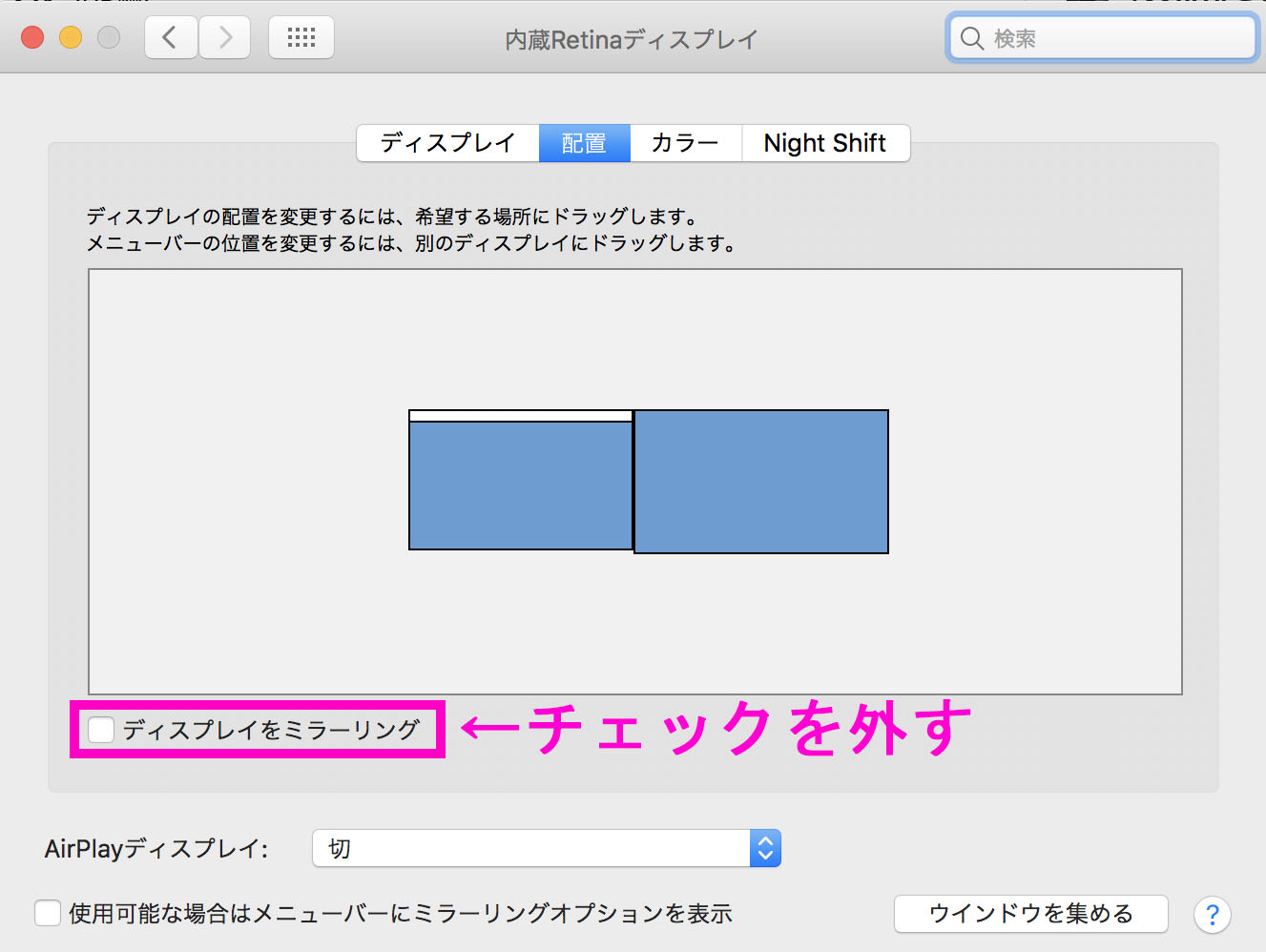
で、ディスプレイ内にある「配置」というタブをクリックすると、


こんな感じの画面が出てくるので、
右下の"ディスプレイをミラーリング"という項目のチェックを外しておきます。

ここまでが下準備。

そしたら、VJソフトを立ち上げてみる。


今回はArkaosのGRAND VJ2XTというソフトを使ってみます。

1、ソフトの画面


ソフトを立ち上げるとこんな感じの画面が出てきて
Synth modeなのかMixer modeなのかと選択を迫られます。
まぁ、解りやすく言うと「お前、どんなかんじのVJがやりたいんじゃぁ〜!?」と聞いてきているので、
難しいことは後回しにして、とりあえず「Blank template - Mixer mode」を選択しておきましょう。

2、出力設定

続いてVJソフトでの出力設定。


画面右上の「GrandVJ」から「Preferences」を選択


すると、こんな感じの画面が出てきます。
ここで、どの画面を出力するか?とか解像度を設定していきます。

今回は、
☆HDMIケーブルで出力した画面にVJ映像を流す。
☆解像度はHDで出力したい。

なので、


Full Screen Monitorをクリックし2番を選択。
ちなみに1番はmacbookの画面になります。

そして〜、


解像度を設定。
せっかくだから、今回はフルHDで出力してみましょうか?

と言うわけで「Resolution」をクリックし「1920×1080」を選択。

最後に「OK」をクリック。

3、⌘+Fで外部出力

設定は以上です。
そしたら、流したい映像をVJソフトのBANKにセットして

command(キーボード下部にある⌘マークのこと)を押しながら、
Fキーを押すとHDMI経由で出力されている片一方の画面に
流したいVJ映像がフルスクリーンで出力されているはず。

今回はGRAND VJで映像の出し方までを説明したけど、
他のVJソフトでもミラーリングの解除やフルスクリーンのやり方など
基本的なことは殆ど同じじゃないかなと。

こんな感じです。簡単でしょ?


以上、MAC版HDでのVJのやり方でした。

次回はWIN版を紹介したいなと。

2017年1月10日火曜日

超簡単!フルHDでのVJ set。機材アレコレご紹介〜♪

ちょっと前の事になりますが、
BVLGARIのPARTYでVJをした時に
LEDプロジェクターへの出力を求められた事がありました。

LEDへの出力はSD画質だと厳しいものがありまして、
旧式機材大好きVJなTOOWA2としては、
泣く泣くHDを導入するに至ったのです。。

なぜ"泣く泣く"かというと
SDでのVJの方がエフェクト機材がまだまだ豊富なのよね〜。
ほら、VJってライブパフォーマンスだから、リアルタイムでエフェクトがかけられないと
空間がチョット寂しいのよね。。。
まぁ、そんなぼやきはまたの機会に書くとして。。

ただ、HD setに変えた事で色々と勉強になりましたので、
その時の事を少し紹介したいなと。


前置きが長くなりましたが、フルHDでVJをやる時のVJ setです。


基本的にSD画質でVJをしていた時と仕組みは変わらず。
ケーブルがコンポジットやS端子からHDMIに変わっただけ。

mac bookやipadといった出力ソースから映像を送出し、
ミキサーに入力。で、ミキサーのuotputからプロジェクターへ。

それは、HDになっても同じ。


これがSDでVJをしていた時の機材達。
一時期はNight ClubやFashion ShowにVHSデッキまで持ち込んで仕事してましたね。
その時は30kgオーバーは当たり前みたいな感じで。。汗


で、こちらが簡易的ではあるけどHD set。
この時は出力機器として、ipadとmacbookを使用。


プレビューモニターもHDMI対応のモノを使用。
通常は車で使うようなモニターだけど、HDMI入力が出来るのであれば、
「今どんな画が入力されているか?出力出来るか?」といったコトが確認出来れば良いので、
こんな簡易モニターでも問題無し。
もっとお金をかけたいって人は高価なものは他にも沢山あるので探して頂ければと思います。

これらの機材を合計しても10kgかそこいらっていう。。
もうね、持ち運びが凄く楽〜♪


Rolandから出ているビデオミキサー、
V1-HDはエフェクト機能はシンプルではあるけど、
これまでのミキサーに比べて遥かに持ち運び易いうえに、
iPadのVJアプリもレスポンスが早いので、
これまで以上にVJに対する敷居が低くなってきているようにも感じますね。


シンプルだけど、
セット図に起こすとこんな感じでしょうか?

国内であれば、SDでのVJ setみたいに沢山持ち運べるけど、
海外に出るとなると機材超過だけで結構なコストになりますしね。。

東京でもチラホラとですがHDMIしか受付けないクラブが増えてきたのもありますので、
良い機会だからフルHD&PCでのVJを検討してみようかな。
問題は、1000近くあるVJ素材のHD化だけですかね。。

MacBookからのHDMI出力のやり方やVJソフトは

また後日にでも書こうかと思います。

2015年4月13日月曜日

VJ mixが収録されているCD&DVD albumをチェック!!


今日は、CDに付属しているDVDを紹介してみました。
DJ&プロデューサーの大沢伸一さんの『THE ONE』に
幾つかのMVとVJ mixが収録されています。

VJユニット、ENLIGHTENMENTによるmixは
VJingの参考にもなるんじゃないかなと思います。
映像もオサレでカッコいいね。


探したら1つ見つかったのでUPしておきます。
コレはVideoMixerでmixしたモノをそのまま収録という
いわゆる一発撮りで造っているね。

音をよく聴いてmixしているので、
mixerのエフェクトで変化した映像もスネアの音にハマっている。

最近は海外のVJがyoutubeにlive mixをUPしているのを見かけます。
mixerからのOUTでもそれが可能なので是非チェックしてみて下さい。


関連Blog
●音を解り易く分解してみるとこんな感じかなと。
http://toowa2.blogspot.jp/2015/03/blog-post_28.html

2015年4月9日木曜日

本番でトラブルが起きた時の誤摩化し。初級編。


前回のBlogで機材トラブルや接続トラブルが起きた時の回避として、
ブルー画面もVJ playに盛り込んでいってしまいましょうと紹介しましたが、
それは、クラブやライブといった音楽イベントで通用する技なのと、
音楽の流れに乗っかってブルー画面をVJに取り込むのは
初心者には流石にキツいなと言うコトで今回は簡単なやり方を紹介したいなと。
(ってか、これを最初に紹介しろよって話なのですが。。。(汗))

企業がスポンサーに入ってたり、大きいイベントになると、
予算もそれなりに割り当てられるので、
現場でのVJ playの他に別途制作事も頼まれる事があるのですが、
その時に制作する映像(ロゴ映像や写真や動画のループ映像)を、
トラブル回避の映像として使ってみる。

ループするロゴ映像などを流しておけば雰囲気はキープ出来るはず。
予算的な問題で映像を造れないと言う事なら、
ロゴの静止画を投影しておくだけでもブルー画面が出っ放しの状態よりマシかなと。

「ロゴやイベントで流す為に制作した映像で逃げる。」
本番中にトラブルが起きたらコレを試してみて下さい。

今日はこんな感じ。

関連Blog
●誤摩化すテクニック教えますっ!(音楽イベント編)
http://toowa2.blogspot.jp/2015/04/blog-post_67.html

●ロゴのループ映像を造る時のコツ(補足付き)
http://toowa2.blogspot.jp/2015/01/blog-post_19.html

2015年4月6日月曜日

まとまりの無いあいつらを縛っておきますか。


機材がセッティングし終わり、あとは本番を待つだけという所まできた。
VJをやるのみという心構えの前に、やっておいた方が良い
お勧めな事があるのです。

これを忘れたら本番でのパワーも落ちるんじゃないかと
思っちゃうくらい大事な事。


人によってはVJブースに配置された機材が埋もれるくらいのケーブルが
セッティング終わった時に乱雑にのさばっているのではないでしょうか?

機材を操作するのに面倒なくらいケーブルが散らかっていると、
VJ playのミスになるばかりかトラブルにも繋がります。
なので、ケーブルの余りは、マジックテープで縛って
まとめておく事をお勧めします。


長短様々なケーブルがあると思いますので、
用途に応じてマジックテープを買い分けてみて下さい。

機材をセットしてケーブル余りをまとめておくと、
よりVJ playに集中出来ると思います。

関連Blog
●まとまらないアイツを元に戻す!

●見るよりも慣れろという感じ。
http://toowa2.blogspot.jp/2015/01/blog-post_7.html

2015年3月29日日曜日

VJの仕事ってどこからどこまでなのかを(真面目に)お話してみました。


VJを頼まれた時に打ち合わせとかで
「VJっぽい映像を造ってくんない?」って頼まれる事があります。

まぁ、VJのオファーなんだからそういう映像を求められるのは必然なんだけど、
以前、現場でのVJ playを映像で造って欲しいのかと勘違いして、
「アレは現場でplayしているので造れません」と正面切って言ってしまい、
打ち合わせを凍り付かせた事があります。
(あの頃は青かったな。。。)

帰り道、「真面目か!」と自分ツッコミを入れながら、
「VJの作業範囲を知らない人がまだ多いのかな」と思った事がありました。
実際、VJを頼んでくる人で混同している人も多いんじゃないかなと。

ってことで、
今日は、「VJって一体何をしているの?」
「"VJ"と限定した時に作業範囲ってどこからどこまでなの?」ってコトをですね、
解説してみました。
(やっぱ、真面目か?)

今回のVideoBlogはVJやってる人や興味のある人は知っていると思うので、
どっちかというと知らない人向けね。

知らない方々がよく言う"VJっぽい映像"って、
CG映像とか2Dとか、motion graphicって括りになるのではないかなと思います。
最近はVJをやってる人で映像を造っている人が殆どなので、
皆、頼まれれば出来ちゃうんだけどね。
厳密に言うと作業範囲が違うってコトですね。

どうでしょ?参考になりましたでしょうか??
えっ、そんなの既に知ってるって?

感想などありましたら、気軽にコメントしてみて下さい。
こんな事もたまには紹介したいなと思います。

ってな感じ。

2015年3月21日土曜日

創作のヒントは古典から。


ディズニーアニメってあまり観ないのですが、
『ファンタジア』だけは事ある毎に見直しています。
(動画内で"交響楽団"と言っていますが"管弦楽団"の間違い(汗))

この映画からヒントが掴める事が多いです。
実写とアニメの合成や、だまし絵的なアプローチなどなど、
今のMVやshortfilmでも使えそうな手法を見る事が出来、
見直す度に発見する事が多い作品です。

映画というより"映像"という印象が強い作品で、
VJをやっている人やMotion Graphicを造っている人も
参考になるのでは。
チャプター1は"まさに"って感じの映像が沢山観られて、
困った時の元ネタにもなりそうです。

ご興味ありましたら、チェックしてみて下さい。


2015年3月10日火曜日

ローテク機材でのVJingの解説。

昨日、AVセレクターを使ってのVJ playをBlogで紹介しましたが、
今日は、その解説をしたいなと。


キックの音、小節、カウント毎に展開を造って映像を切り替えています。
今回は基本的な事だけでVJをやってみました。

誤解のないように細かく解説しておくと、
今回は映像を単純に"切り替え"ているので正確には
"スイッチング"と言い、
これまで紹介してきた映像をオーバーラップする様に切り替わる
"MIX"とはチト違う。

使った機材は、

●AV Selector
●Edirol Video Sampler P10
●iPad3
●DVD player × 2台

という構成。
エフェクトをかけたり、映像同士をフェードさせるmixや
綺麗なスイッチングをやろうと思うと
Video MixerやPCが必要になってくるけど、使わなくてもココまでは出来る。

iPadはLOOP VIDEOというアプリを使いました。
これも再生スピードが変えられるだけでmixやエフェクトがかけられないけど、
ストックしている映像が探しやすくて便利でした。
Video Samplerみたいな使い方が出来るので、今後も役立ちそうな気がします。

今日はこんな感じ。
ご興味ありましたらチェックしてみて下さい。

関連Blog
●ローテクな機器でもVJは出来る!
http://toowa2.blogspot.jp/2015/03/vj.html

●VIDEO SAMPLER的な印象のVJ app"LOOP VIDEO player"
http://toowa2.blogspot.jp/2015/02/video-samplervj-apploop-video-player.html

●なるべく簡単にVJを始めるなら

2015年3月9日月曜日

ローテクな機器でもVJは出来る!


VJ playをUPしました。
普段はVideo Mixerを使ってやるんですが、
ちょっと発想を変えてAV SelectorだけでVJingは可能なのか?
という事にトライをしてみた。

そういえば、以前AV Selectorをおススメ機材で紹介した事もあったし、
実際使っている所を見せてなかったのでやってみた訳です。

結果はこの動画の通り。
音をよく聴いて切り替えれば、出来ない事はないね。
言ってみりゃ音に合わせて映像を切り替えるのが
僕らがやるべき事なわけでして。

大事なのは音をよく聴くコト。
これに尽きるね。

明日は、今回のVJingで使った機材についての解説をします。
是非是非、チェックしてみてね〜。

今日はこんな感じ。

関連Blog
●なるべく簡単にVJを始めるなら
http://toowa2.blogspot.jp/2011/01/vj.html

●セッティング時の安全対策編。その1
http://toowa2.blogspot.jp/2014/12/blog-post_9.html

2015年3月3日火曜日

編集の事を考えて撮影するなら、こういうの必要かなと。

VideoBlogをUPしました。


今日は、撮影時に使えるappを紹介してみたいなと。

"カチンコ"って知ってます?
映画やTVドラマの現場で助監督がカメラの前に持ってくるボードなんですが、
そのapp version。

"T-Kachinko"というappです。
これ、テイク数やロールを表示出来るので、沢山撮影した時には便利かなと。
以前、shortfilmの撮影を手伝った時に音と画を別に収録した事がありまして、
そんな時にボードもなく「ハイ、本番!」しか言わない監督さんがおりまして、
後で編集大変だったろうなと想像しながら撮影してた事がありました。

まぁ、言ってみると編集の事を考えた時に役立つappなんじゃないかなと。
VJでも実写の素材を使う人とかは、
持っているとOKテイクを探しやすくなるんじゃないですかね。

しかも、このアプリ無料です。

ご興味ある方、是非チェックしてみて下さい。
https://itunes.apple.com/jp/app/t-kachinko/id573815329?mt=8

2015年2月28日土曜日

やっぱ、生ものですから一寸先は闇な訳で、

何が起こるか解らないのが人生ってなワケで。

希望と期待に胸を膨らませていつも乗込んでいるので、
そんな事、考えたりしないんだよね。
でも、そういう時に限ってやってくるんだな、アイツがっ!

ってか、何の話?
と思われたかと思いますが、今日はそんな話。
(だから何?ってねw)


今日は、トラブルの対処について。
トラブル、怖いですね。怖いっていうか焦りますね。
VJのトラブルと言えばコレ。

"映像が映らないっ!!"

特にやり始めの方にはホント辛いんじゃないすかね。
そして、トラブルは平等主義者でどんな人にも等しく平等に訪れます。
(いや、これマヂで。)

僕にもこんな経験ありました。
イベント開始2時間前にミキサーがぶっ壊れるというウルトラC級の事態にあって、
(しかも、企業のレセプションパーティというオマケ付き(汗))
それをE難度の発想で切り抜けた事があります。
あの心境には二度となりたくないですな。

そんな事態になっても、原因さえハッキリさせれば対処は幾らでも出来るので、
まず落ち着いて深呼吸して(笑)、原因を探っていけば、
大抵のトラブルは対処出来るハズなんです。

映像が映らない原因って、大体3つくらいですかね。

1.ケーブルがおかしい
2.出力機器がおかしい
3.ミキサーがおかしい

この3つをメインに探っていけば大体何とかなると思います(多分w)
対処法を動画で語っておりますので、VJをされる方、是非一度ご覧下され。

また自分のVJの経験で起こったトラブルについて語れればと思っております。
今日はこんな感じ。

関連Blog
●ケーブル類、色々。

●セッティング時の安全対策編。その1

2015年2月24日火曜日

Jack WhiteのMVでVJ気分が味わえる!!

VideoBlogをUPしました。


元ホワイトストライプスのJACK WHITEさんがMVを公開してまして、
これがねー、VJ的に物凄く勉強になると思ったんですね〜。


MVが再生されている時にキーボードの「3」か「B」を押すと映像が切り替わります。

これ、まさにVJです!
勿論、他の映像に切り替える事は出来ないし、エフェクトをかける事は出来ないけど、
音に合わせて画を切り替えるという点だけを考えればmixの勉強にもなるのかなと。
仕込んである映像もJack Whiteらしいなと思える作品です。

アレコレ、語っていても始まらないね。
mixするも良し、仕込んである映像をじっくり見るも良し。
まずはMVをチェックしてみて下さい。
かなり楽しめるハズ!!

2015年2月19日木曜日

WIN PCでの映像出力(アナログ編)


以前、MacでのVJのやり方を紹介した時にミラーリング解除の説明をしましたが、
一応、Windows PCでも紹介しておこうかなと。

VJソフトに関してはWIN&MAC両方対応しているソフトもあると思うので、
それぞれ使いやすいソフトを使ってもらうとして、
とりあえずFull Screenの作業までを解説してみる。

今回はWinのVJソフトを持ってないのでpower pointを使ってみましたが、
Full Screenの作業はVJソフトも同じなので安心してこの動画を観てみて下さい(笑)。

考えてみると、この作業さえすればpowerpointでもVJが出来るってコトか。
最近のパワポってトランジション機能が妙に映像的ではあるしねぇ。。
パワポVJ、どこかにいるかもしれないな(な訳ないか?)

話が少し脱線しましたが、
最近は、VGAでダイレクトに出力出来るミキサーも増えてきて、
以前よりも解像度が上がりPCでのVJ playもクオリティが上がってきているので、
この辺りを再び勉強し直したい今日この頃です。

今日はこんな感じ。

関連Blog
●PCでVJをする時はどうする?(アナログ編)
http://toowa2.blogspot.jp/2011/01/pcvj.html

2015年2月18日水曜日

元祖的なVJ appを紹介してみるの巻

今日はVJアプリの紹介。


iVJと言います。
コレ、VJアプリの元祖と言っても良いのかもね。
iOSがversion upしたからなのかiVJを久しぶりに使ったら、
サクサクと動いてくれたので紹介したいなと。

以前紹介したアプリみたいに機能に特徴はないけど、
シンプルで使いやすいです。
あと、モニターをタッチするだけでミックスが出来て、
しかも、レスポンスが早いです。
コレ、魅力かもね〜。

¥200と安価だし使い勝手も良いので
VJを始めてみたい人がどんな感じかなと踏み込んでみる人にとっては
ハードルが低くて良いのかなと思います。

詳しくは動画で語っておりますので、
ご興味ありましたらチェックしてみて下さい。
詳細はこちら。
https://itunes.apple.com/jp/app/ivj/id379000775?mt=8


関連Blog
●映像出力iPad編(アナログ)
http://toowa2.blogspot.jp/2014/12/ipad.html

●VJアプリ"Vjay"

http://toowa2.blogspot.jp/2015/01/blog-post_38.html

●触るだけで映像が造れるVJアプリ。
http://toowa2.blogspot.jp/2015/01/vj.html

●VIDEO SAMPLER的な印象のVJ app"LOOP VIDEO player"
http://toowa2.blogspot.jp/2015/02/video-samplervj-apploop-video-player.html

2015年2月10日火曜日

VJをやる為のPCのスペックと再生するVJ映像の圧縮形式について

VIDEO BLOGをUPしました。


VJをやる為にどのくらいの性能のPC or MACを購入したら良いかと
聞かれることがありまして、
撮ってみた動画です。

今、TOOWA2が使っているMACが

OS : 10.9.5
CPU : 2.2GHz Intel Core i7
メモリ : 16GB 1333 MHz DDR3
HDD : 750GB

という感じなんですが、このMacBookで問題なく動いているので、
これ以上の性能でしたら、まぁ大丈夫ということになります。

それよりも、
VJソフトはPCの性能以上に再生する映像の圧縮形式がモノをいうというか。
例えば、読み込んだ映像が非圧縮とかアニメーションといった圧縮形式(Codecとも言う)のQuickTimeだと、
VJソフト上でもカクカクした再生にもなるだろうし、
処理速度が遅くなったりすることもあると思います。
(まぁ、そんな重いデータを読み込んだりしたコト無いから解らないけどねw)

映像をレンダリングする時にH.264で圧縮しておけば、
画質、再生に関してはまず問題ないでしょう。
最近知ったのですがphoto J-pegも良いみたいです。

以上、PCのスペックと再生するVJ映像の圧縮形式についてのVJ Blogでした。

今日はこんな感じ〜。

関連Blog
●PCでVJをする時はどうする?(アナログ編)
http://toowa2.blogspot.jp/2011/01/pcvj.html

2015年1月29日木曜日

触るだけで映像が造れるVJアプリ。


UZUというVJアプリ。
正確にはVJ用という訳ではないのかな。
映像を出力出来るというコトでVJにも使えるのではと思って紹介しました。

使い方はシンプル。
アプリを立ち上げてタッチパネルを触るだけ。

指の数によって生成された映像が色んな形に変化します。
ちょっとカオスパッドみたいな感じがあるよね。

ゼロから造るという訳にはいかないし、
いくつか種類があっても映像によってはチョット見辛いかもなというモノもあるけど、
こういう所から初めるのもアリなのかなと。

ご興味ある方はチェックしてみて下さい。
https://itunes.apple.com/jp/app/uzu-generative-design-playground/id376551723?mt=8

関連Blog
●映像出力iPad編(アナログ)
http://toowa2.blogspot.jp/2014/12/ipad.html

●VJアプリ"Vjay"
http://toowa2.blogspot.jp/2015/01/blog-post_38.html

2015年1月28日水曜日

発音はブイジェイじゃなくでヴィージェイになります。


以前、iPadでのやり方を紹介した事がありましたが、
VJのアプリまだまだ沢山あります。

やり方は一つではないので、
いろいろとチャレンジして頂きたいといるのでこちらもご紹介。

Vjay

仕様がDJっぽい感じ。
どうやらiPadでDJが出来るDjayというアプリの会社が造っているらしい。
何となく似ているね(名前もjayって、ねぇ〜)

なので、発音はブイジェイじゃなくてヴィージェイって事になるのかな。

カメラロールから映像を読み込めるのが特徴。
アプリに直接映像を入れなくて済むというのは使い勝手が良いかも。
僕はiPadはVJをする為だけにあるので、その辺は気にしませんが、
色んな用途に使っている人にはおススメかも。

ただ、映像のサイズが16:9でしか出力出来ないのが残念。
クラブでVJをする時はまだ4:3の画面もあるからね〜。
その辺が難点ではありますが、今後はHDMIでの出力が主流になっていくと思うので、
先物買いなイメージ。

あ、でも、
切り替え部分、フェーダーでのトランジションや、映像のエフェクトは
colorcodeより抱負かな。
あと、音も出せるね。

mixerを使ってそっちでエフェクトをかけたい人はcolorcode、
アプリの方でエフェクトをかけたい人はVjay、
という位置づけて考えてみると良いのかもね。

そんなこんなでVjay、ご興味ありましたらチェックしてみて下さい。
https://itunes.apple.com/jp/app/vjay/id523713724?mt=8

関連Blog
●映像出力iPad編(アナログ)
http://toowa2.blogspot.jp/2014/12/ipad.html

2015年1月18日日曜日

マナーというかコミュニケーションというか。


こんな動画をUPしてみました。
マナーというか知っておくべき事、電源について。
クラブやライブハウス、イベント現場に行って、
確認せずに電源を取るのは危険です。

現場によっては音や照明のレベルが変わってしまうし、
印象もすこぶる悪い。
イベント会場は電源が使えるカフェや図書館とは違います。

逆に言えば、確認するだけでその後の仕事がやり易くなる訳だから、
やっておいて損はないコト。

VJをやる時に使ってみて下さい。

2015年1月17日土曜日

まとまらないアイツを元に戻す!


ケーブルを購入した時、片付ける時、
しっかり巻いておかないとよじれた部分がさらに絡まって巻き辛くなりますよね。

そんな巻き辛くなったケーブルを巻きやすく真っ直ぐ延ばしてみたのが今回の動画。

ケーブルをお湯につける時、接続部分を浸けない様に気をつけて下さい。
あ、あと、お湯は熱い方が良いですね。

グニャグニャになって延ばしやすくなった時の
扱いやすさったらないね。
これ、映像ケーブルだけじゃなくお手持ちのUSBケーブルとかも可能。

あれこれ説明するより動画をみてトライしてみて下さい。

関連Blog
●見るよりも慣れろという感じ。